ふうタイマー
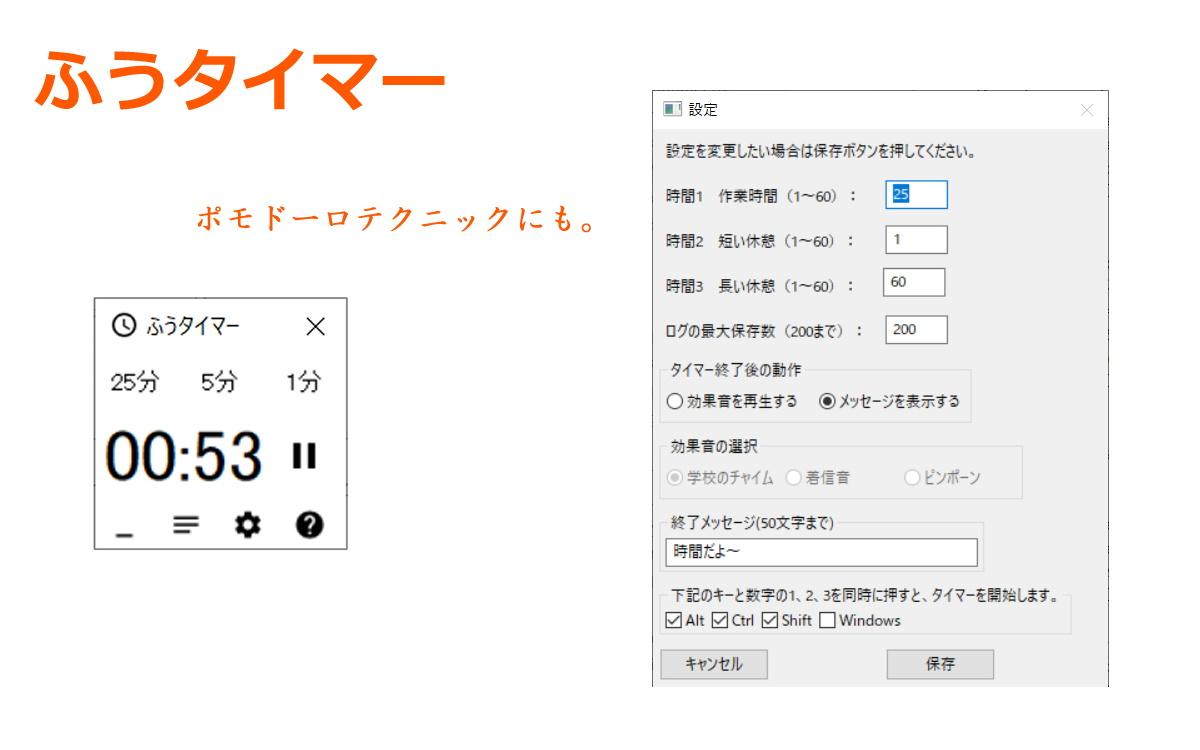
ふうタイマーは、ポモドーロテクニックを実践するためのタイマーとして作成しました。
もちろん、通常のタイマーとしても使用できます。
ポモドーロテクニックは、25分の作業時間と5分の小休憩を1セットとし、4セットごとに2,30分の休憩を行う、 時間管理術です。
詳しくは「ポモドーロテクニック」で検索してみてください。
特徴
- 1ボタンですぐにタイマー起動できます
- ボタンの時間は変更可能です
- 最大200件のタイマー起動のログを残せます
ダウンロード
Vectorからダウンロード:http://www.vector.co.jp/soft/winnt/personal/se523551.html
ソフト概要
ソフト名 | ふうタイマー |
|---|---|
バージョン | 1.00 |
対応OS | Windows10 |
作者 | さとうふう |
ファイル構成
フォルダ/ファイル | 説明 |
|---|---|
imgフォルダ | 画像ファイル等を格納するフォルダです |
soundフォルダ | 音楽ファイルを格納するフォルダです |
config.ini | 設定ファイルです。変更しないでください。 |
help.html | 説明書です。このファイルです。 |
timer.exe | 実行ファイルです。このファイルを実行してください。 |
起動方法
timer.exeをダブルクリックで実行してください。
削除方法
このフォルダごと削除してください。(レジストリは使用していません。)
使用方法
メイン画面
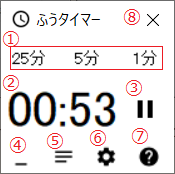
①時間ボタン・・・画面にある時間をクリックするとタイマーが開始します。
②時間表示部分
③停止/再開ボタン・・・クリックするとタイマーを停止・再開します。
④最小化ボタン・・・ウィンドウを最小化します。
⑤ログボタン・・・ログ画面を表示します。
⑥設定ボタン・・・設定画面を表示します。
⑦ヘルプボタン・・・ヘルプ画面を表示します。
⑧×閉じるボタン・・・ソフトを終了します。
設定画面
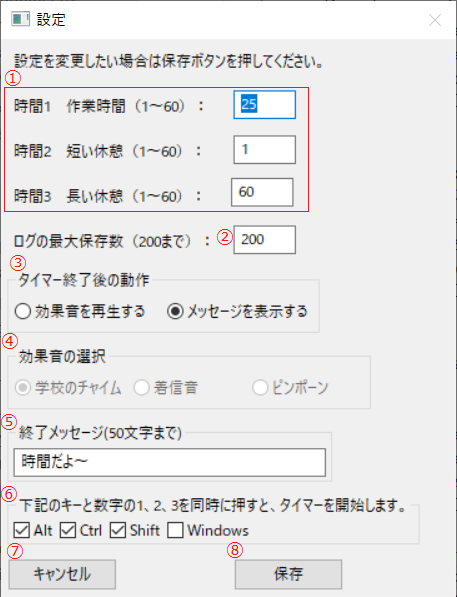
①メイン画面の時間ボタンの時間を設定します。1~59までの数字を入れてください。
②保存するタイマーのログを設定します。200までの数字を入れてください。
③タイマーが終了した後の動作を設定します。「効果音を再生する」を選択すると、下の項目で音を選択できます。
④タイマー終了後に再生する音を選択します。
⑤タイマー終了時にメッセージを表示するにしたい場合、そのメッセージを変更できます。
⑥タイマーの開始と停止・再開をショートカットキーで行えるようにします。使用するショートカットを選択します。
時間1 作業時間の開始→選択したショートカットキー + 1
時間2 作業時間の開始→選択したショートカットキー + 2
時間3 作業時間の開始→選択したショートカットキー + 3
再開/停止→選択したショートカットキー + 9
⑦変更した内容を保存せずに終了します。
⑧変更した内容を保存して終了します。
ログ画面
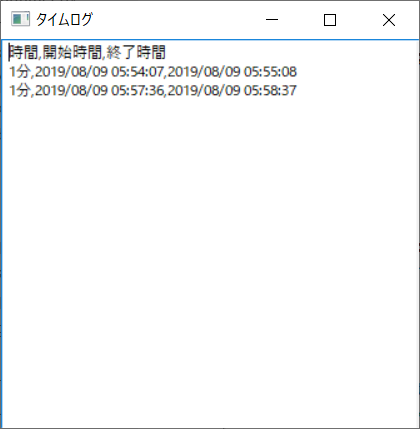
タイマーのログを表示します。最大の表示件数は設定画面で設定した「ログの最大保存数」になります。
下に行くほど新しいです。
※タイマーが終了したときに保存されます。
著作権・免責事項
ソフトに関する著作権は さとうふう が保有します。
ソフトの使用によってユーザーが受ける如何なる損害や不利益等に対しても、 作者は一切責任を負いません。
プログラムにバグや致命的な欠陥があっても、改善・バージョンアップの義務は 負いません。
転載・再配布については、商用、非商用に関わらず、自由です。
(報告は不要です。報告頂ければ私が喜ぶだけです。)
ただし、ソフトを使用することで利益を生じる使い方は連絡ください。
免責事項は、予告なく変更される場合があります。
スパム対策のため、画像になっています。

更新履歴
バージョン | 公開日時 | 説明 |
|---|---|---|
1.00 | 2021/9/10 | 公開 |
謝辞
以下の方の素材を利用しました。ありがとうございます。
管理人名 | サイト |
|---|---|
G-Sound G-MIYA様 | |
TAM Music Factory 多夢(TAM)様 | |
MATERIAL DESIGN |
